A3软件购销存系统如何操作进货业务-进货单? 购销存软件A3中进货业务-进货单怎么操作?航天企业管理软件A3购销存系统进货业务-进货单
本文将给您介绍航天信息A3软件购销存系统的进货业务-进货单
请关注与收藏:航天信息A3A6财务软件售后技术服务网站 https://www.xmfdzkj.cn
Aisino A3软件【购销存】操作视频讲解介绍:https://www.xmfdzkj.cn/czsp/143.html
Aisino A3软件自助学习系统 — 操作视频讲解:https://www.xmfdzkj.cn/czsp/445.html
进货单
进货单是企业确认采购实现的依据,本系统可以实现现款采购和赊购业务,本单据一经确认即登记库存账并记录对供应商的应付账款,同时系统将按物品的计价方法自动计算成本,在实际业务处理当中,也可以将本单据作为采购发票来看待。
进货单可手工录入,或通过采购订单生单。
栏目说明
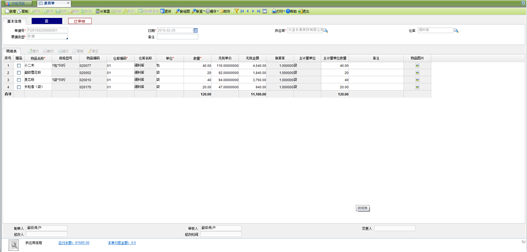
进货单
1、表头区域
- 最迟付款日期:手工录入,指与供应商约定的最晚付款日期,不能早于单据日期。
- 票据类型:系统根据票据类型不同计算税额的算法有差异,请根据实际情况选择票据类型。此选项将影响成本核算,对普通发票系统按含税价核算成本,专用发票按无税价核算成本。
2、明细表区域
- 数量:手工录入,必须大于0。
- 报价:根据参数“单据录入时单价计算基准”的设置确定是含税价还是无税价:以含税价为准时,报价代表含税价;否则报价指无税价。具体取价规则详见采购取价。如果参数勾选“无报价管理”,则进货单报价、报价金额、折扣率、折扣额默认不显示,表示该企业不做报价管理,此时取价将直接放到无税单价或单价中。
- 供应商物品编码:参照供应商物品对照表中的数据录入,如果在供应商物品对照表中作了相应的设置先录入供应商、物品编码后系统会自动带出供应商物品编码。同样,先录入供应商、供应商物品编码也会自动带出相应的物品。如果对照表相应的对照关系不*
,则弹出选择框可供选录。
- 供应商物品名称:根据供应商物品编码自动带出供应商物品名称。
3、信息看板区域
- 供应商应付余额:录入表头供应商后自动显示当前供应商应付款余额,如果表头没有录入供应商,则应付余额为空:
①已审核的进货单明细表金额和
②已审核的采购退货单明细表金额和(负数)
③已审核的采购换货单换货差额
④已审核的期初应付单金额
⑤已审核的其它应付单金额
⑥已审核付款单(含期初)表头付款金额相反数
⑦已审核的受托代销结算单表头应付金额
对以上七个部分数据求和,结果就是当前供应商的应付余额。
- 本单付款金额:当前单据累计付款金额,包含未审核的付款单。当往来参数设置付款结算方式为按供应商结算时隐藏。
- 现存量:显示光标所在物品行的现存量,光标换行后更新。提供超链接,可通过点击链接打开联查—库存查询功能,查看当前光标所在物品行的库存明细。界面编辑状态如果光标不在明细表行通过链接打开联查—库存查询功能,显示所有物品的库存明细。
- 可用量:按参数设置公式计算,显示光标所在物品行的可用量,如果批次管理物品批次未录,则取所有批次的可用量之和,如果没有录入仓库则所有仓库的可用量之和。
- 累计退货数量:显示换算成针对当前单位的退货数量(即对应退货单主计量单位数量/当前换算率)。取自明细表,选中明细表行时显示,否则为空,根据光标换行自动更新。
- 累计换货数量:取由进货单生成的采购换货单原物品行的数量累计。
- 其它单据项目:参考单据-界面说明。
采购取价
- 根据参数“无报价管理”的设置,对取得的价格分别放入报价或无税单价、单价。
- 如不勾选“无报价管理”,则根据参数“采购价取得方式”的设置分别取下列参数值作为报价:物品采购价、上次采购价、供应商价格表,取不到则为0。同时根据 “单据单价计算基准”填入单价、金额、无税单价、无税金额、税额。
- 如勾选“无报价管理”,则根据参数“采购价取得方式”设置的参数值填入单价、金额、无税单价、无税金额、税额。
含税价为准时:
①单价=报价*折扣率;
②折扣额=报价金额-金额。
无税价为准时:
①无税单价=报价*折扣率。
②折扣额=报价金额*(1+税率)-金额。
③报价金额=报价*数量。
④无税金额=无税单价*数量=金额-税额。
⑤税额=无税金额*税率。
⑥金额=单价*数量=无税金额+税额。
注意:
- 收购发票的是根据单据日期所在的政策期间来自动带出税率的与物品税率物无关。
- 收购发票仅允许录入单价、金额,不允许录入无税单价、无税金额。
- 机动车发票仅允许录入无税单价、无税金额,不允许录入单价、金额。
现结采购
【操作说明】
- 填制完进货单后,选择【操作】下面的“现结”,系统弹出现结方式界面,如图所示。
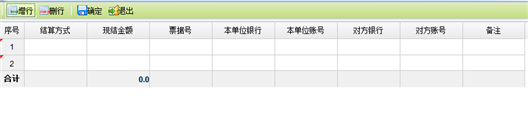
多结算方式录入页面
- 可以单结算方式也可以多结算方式,根据实际情况,录入相应的结算方式和结算金额点【确定】按钮。
【栏目说明】
- 结算方式:下拉列表,结算方式表获取全部末级结算方式。
- 结算金额:按结算方式录入实际付款金额,录入结算方式后才允许录入。
- 票据号、本单位银行、本单位账号、对方银行、对方账号:手工录入,录入结算方式后才允许录入。
赊购
【操作说明】
- 填制进货单,保存。
- 通过进货单单据页面工具栏上的【操作】按钮下的“审核”,进行单据的审核。
- 进货单审核后形成应付款,后续可对应付款统一付款,相关操作详见付款单管理
记录采购折扣
当需要整单使用统一折扣率或者在整单金额基础上有一定的优惠时,可以使用整单折扣功能。
【操作说明】
- 选择【折扣】按钮,系统弹出整单折扣界面,如下图所示:
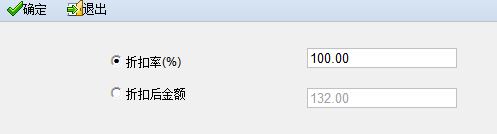
整单折扣维护页面
- 根据需要录入折扣率或折扣后金额。
如果选择按“折扣率”折扣,录入了折扣率,则将明细表行的折扣率都更新成整单折扣窗口中录入的折扣率,按规则计算其它项(注:报价为0的行不更新);如果选择录入了“折扣后金额”,则将折扣后金额与原金额间的差分摊给明细表行,每行按金额加权平均方法分摊,然后用原金额-分摊到的差异更新明细表金额,并按规则计算其它项。(注:计算差额和分摊时不包含报价为0的行)
注意:
对于没有报价的明细表行,根据参数【单据单价计算基准】,如果为“无税价”则无税单价视同为报价,无税金额视同为报价金额;如果为“含税价”则单价视同为报价,金额视同为报价金额。
审核后变更单据
当单据已经审核不可修改时,可通过变更功能修改单据上的部分信息。
【操作说明】
- 通过进货单工具栏【操作】下“变更”,进行变更操作。
- 通过【操作】下“变更记录”,查看历史变更。
- 只能对发票号、联系人、地址电话、备注等非关键信息进行变更。变更时不允许使用整单折扣、条码录入功能。
- 参数允许删改他人单据设置为否时,当前操作员与本单制单人如果不一致则不允许变更。
在单据中付款
【操作说明】
- 通过进货单单据页面工具栏上的【操作】按钮下的“付款”,进行付款操作。
- 在单据明细表中的“本次付款金额”列输入数据后,点【保存】按钮,完成本单据付款。
- 初始化/参数设置中付款结算方式=按单据结算时,可以执行付款操作;当付款结算方式=按供应商结算时,也可以执行付款操作,但生成的付款单只带供应商、金额,不记录核销关系。
- 当前单据明细表金额之和-累计付款金额为零时,不可以付款。
- 停止付款的进货单不可以付款。
停止与恢复付款
对有应付余额的单据不需要再继续付款时可使用此功能,可根据实际情况选择在关闭付款时是否生成红字应付单。
或者在切换结算参数时,如原来是按单据结算,需要修改为按供应商结算,则需要将原单据的应付余额关闭,可使用此功能。
【操作说明】
- 通过进货单单据页面工具栏上的【操作】按钮下的“停止付款”或“恢复付款”,进行相关操作。
- 参数设置付款结算方式=按单据结算时,单据停止付款,检查参数“单据停止付款是否冲减应付”为是的,对本单应付余额不为0的单据形成红字其它应付单。
- 已停止付款的进货单需要重新付款时,选择该单据点击“恢复付款”按钮,若系统提示“进货单停止付款时生成的红字应付单(单据号xx)已审核,不能恢复付款,请先将该红字应付单反审核后再操作。”,则需要先反审核红字应付单后再“恢复付款”。
- 参数设置付款结算方式=按供应商结算时,可以执行停止付款操作,但是不生成其它应付单。
- 未审核单据不允许执行停止付款操作。
业务脉络
针对当前单据的业务脉络查询。与进货单直接相关的业务单据有采购退货单、采购换货单、销货单、付款单、其它应付单、凭证。
【操作说明】
- 在进货单中点击业务脉络,或在进货及退货单列表中勾选进货单再点击业务脉络,弹出业务脉络的页面:
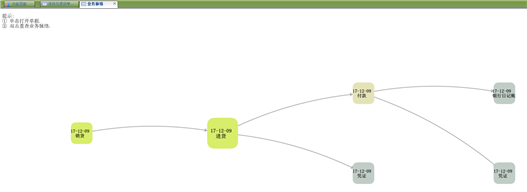
进货单业务脉络
- 双击某个图标,系统以对应单据为核心单据,查询该单据的业务脉络。
- 单击某个图标,系统打开对应单据。
关联查询
- 库存查询:查询物品在各仓库的库存情况
- 进价查询:查询物品的采购价格情况
- 售价查询:查询物品的销售价格情况
- 预付款余额查询:查询当前单据中供应商的预付款情况
- 退货查询:查询当前单据退货情况
- 换货查询:对进货单生成的采购换货单,可通过进货单查询相应的采购换货单。
- 销货查询:对按销售进货的单据可以查询来源的销货单。
- 付款过程查询:查询当前单据的付款情况
- 停止付款冲减应付查询:如果当前单据停止付款,并且参数【单据停止付款时冲减应付】已选中,则查询当前单据停止付款形成的红字其它应付单。
- 凭证查询:查询当前单据生成凭证情况。
按销售进货
如果有根据客户订货情况进行采购的业务,可使用按销售进货功能,录入进货单。根据销售采购的前提是在系统中先录入销货单并审核。
【操作说明】
- 通过进货单单据页面工具栏上的【按销售进货】按钮,弹出销货单生成进货单查询条件页面:
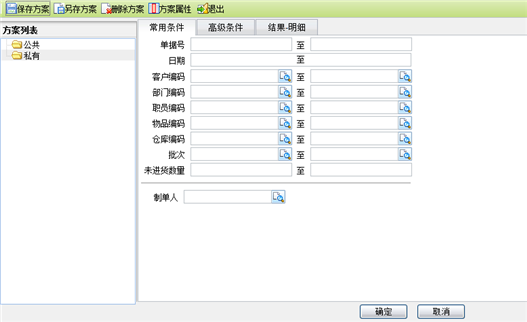
销货单生成进货单查询条件页面
- 查询结果显示所有满足条件的销货单列表,在列表中选中销货单,系统将销货单除客户之外的信息带入到进货单。
- 编辑单据保存。后续可联查生成进货单的销货单信息。
进货单退货
采购发生后如果明确本单采购需要退货,则可以通过进货单直接退货功能生成采购退货单。
【操作说明】
- 选中要退货的进货单,点击单据页面工具栏上的【退货】按钮,弹出采购退货单界面,系统将原进货单相应信息带入到采购退货单。
- 根据实际退货数据编辑采购退货单,点保存按钮后形成采购退货单。如进货单通过【退货】按钮生成的采购退货单不保存,系统将自动暂存,下次可调出该单据继续编辑保存。
扫码录入物品
详见通用操作-单据-条码扫描录入。
单据审核业务校验
最高进价检查:详见系统初始-初始化-参数设置-进货
零库存检查:详见系统初始-初始化-参数设置-库存
最高库存、*
库存检查:详见系统初始-初始化-参数设置-库存
单据导入
详见通用操作-单据列表-导入。
按订单进货
- 在“进货单”页面,点击【按订单进货】按钮,系统显示采购订单选择查询条件界面。将表头已录入客户、部门、职员带入到查询条件相应数据项中(起始值和终止值中都带入)如下图所示:
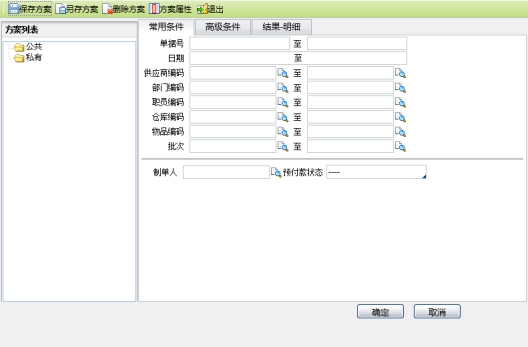
按订单进货查询条件输入页面
- 录入查询条件,按【确定】按钮,系统取出符合条件的采购订单明细记录显示在选单列表。

按订单进货选单页面
- 选择本次需要进货的记录,按【确定】按钮,系统将选中记录带回单据表头和明细表,如下图所示:

进货单界面
- 修改相关数据后,点击【保存】按钮,完成进货单的填制
请关注与收藏:航天信息A3A6财务软件售后技术服务网站 https://www.xmfdzkj.cn
Aisino A3软件【购销存】操作视频讲解介绍:https://www.xmfdzkj.cn/czsp/143.html
Aisino A3软件自助学习系统 — 操作视频讲解:https://www.xmfdzkj.cn/czsp/445.html

 使用【微信】扫一扫加好友

.jpg)
 新公网安备65220102000135号