
375 浏览航天信息A6财务软件怎么设置物品辅助项,航天A6软件物品辅助项如何设置,A6软件物品辅助项设置怎么操作,
航天A6软件物品辅助项设置操作说明:
【菜单路径】功能导航/系统/公用数据/物品信息/物品辅助项设置
功能:设置物品辅助项。
以增加物品“颜色”和“尺码”辅助项为例,说明物品辅助项设置方法。
* 步:点击物品辅助项设置菜单,进入页面,如下图所示。

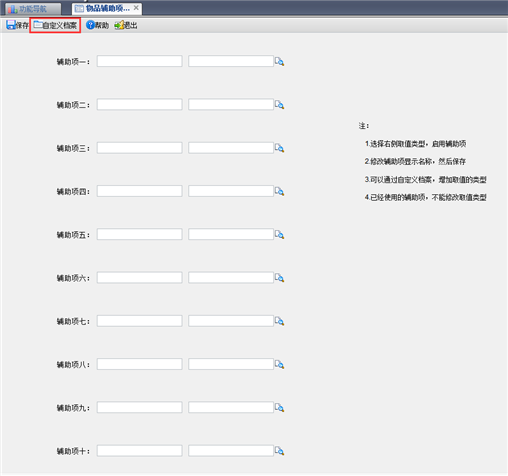
物品辅助项设置页面
第二步:创建辅助项以及辅助项内容。点击上图中的“自定义档案”按钮,弹出页面,如下图所示。
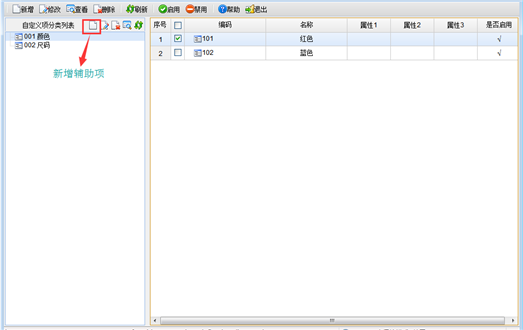
自定义档案编辑页面
在左侧新增颜色和尺码后,保存。
选择“颜色”项,点左上角“新增”按钮,新增颜色的内容,并保存。
第三步:设置辅助项。在物品辅助项设置页面,点参照按钮,选择出颜色和尺码,保存,操作如下图所示
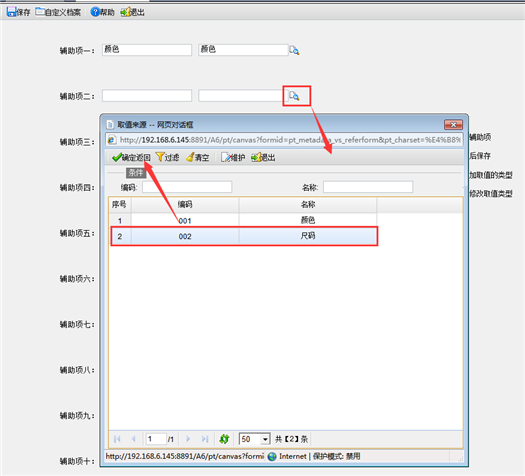
物品辅助项设置页面
第四步:设置物品辅助项。进入物品档案菜单,输入相关信息后,进入物品辅助项页面,可以看到颜色和尺码辅助项,选择物品需要的辅助项保存即可。
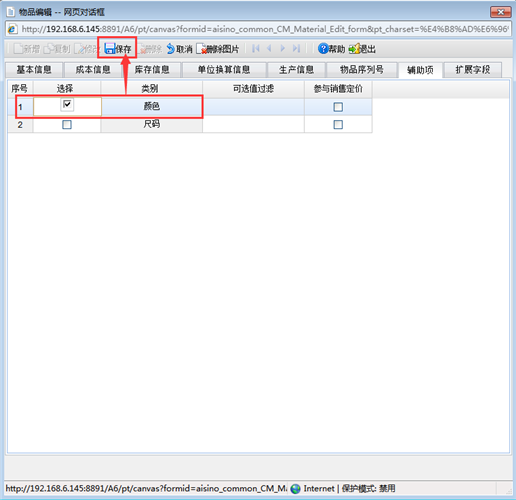
物品档案编辑页面
第五步:设置完物品辅助项之后,在单据中就可以使用了,以采购入库单为例。如下图所示:
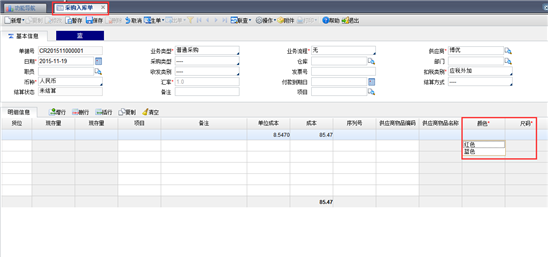
采购入库单编辑页面
辅助项参照可以在5.1.3.19自定义档案维护,也可以直接点击界面上方的“自定义档案”按钮维护。
【操作流程】
设置自定义档案项->设置辅助项取值类型->设置辅助项名称。
【操作步骤】
操作步骤请参见5.1.3.3一般档案操作。
【注意事项】
航天信息A6财务软件怎么设置物品辅助项,航天A6软件物品辅助项如何设置,A6软件物品辅助项设置怎么操作,
航天信息A6财务软件操作指南(创建账套+日常账务处理+账表查询打印+常见问题)
 使用【微信】扫一扫加好友

.jpg)
 新公网安备65220102000135号