A3软件购销存系统如何管理和操作单据列表? 购销存软件A3中单据列表怎么操作和管理?航天企业管理软件A3购销存系统通用操作-单据列表管理
本文将给您介绍航天信息A3软件购销存系统的通用操作-单据列表管理
请关注与收藏:航天信息A3A6财务软件售后技术服务网站 https://www.xmfdzkj.cn
Aisino A3软件【购销存】操作视频讲解介绍:https://www.xmfdzkj.cn/czsp/143.html
Aisino A3软件自助学习系统 — 操作视频讲解:https://www.xmfdzkj.cn/czsp/445.html
界面说明
列表界面按默认方案显示查询结果,默认显示汇总页。单据列表的界面区域如下图:
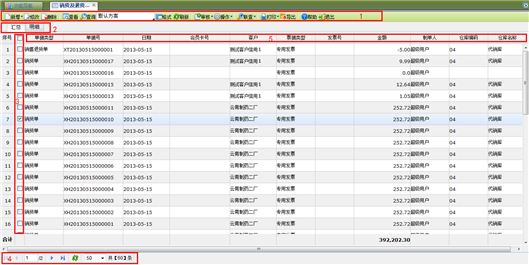
单据列表界面
1、工具栏
包括多种功能按钮:
按钮 | 说明 |

| 打开空白单据界面,新增单据。 |

| 可勾选多条记录,进行批量修改。按勾选打开对应单据进行修改。 |

| 可勾选多条记录,进行批量删除。提示“确定要删除?”,确认后,如果有些单据不能被删除,会提示删除失败的原因。 |

| 可勾选多条记录,进行批量查看。按勾选打开对应单据进行查看。 |

| 打开查询条件界面。 |

| 显示默认和常用的查询方案,可下拉选择,使查询更为便捷。 |

| 弹出查询条件页面,可设置查询结果汇总及明细页格式。 |

| 按当前查询条件重新查询。 |

| 可勾选多条记录,进行批量审核/反审核。会提示审核成功和失败的条数。 |

| 可预览、打印当前列表查询结果及单据 |

| 导出查询结果,可选择以数据或图像文件进行保存。 |

| 显示当前功能的联机帮助。 |

| 退出当前页面。 |
2、汇总/明细页切换
- 在汇总页面,每张单据显示成一条记录。用勾选框标记需要查看的单据,点击【明细】后,可查看经筛选后的单据明细。
- 在明细页面,一张单据(有多行记录的)会显示多行。此时选中一行进行修改、删除、审核和反审核时都是针对本单而不是所选行,请慎重操作。
基本功能
1、列表勾选栏
- 点击勾选框可选中/取消选中当前行,点击最顶端的勾选框可对当前页的各行选中/取消选中。
- 【删除】、【审核】、【反审核】、【变更】、【停止收/付款】、【恢复收/付款】、【单据打印预览】、【单据打印】操作都针对当前页所有选中行所对应的单据。
- 【联查】操作仅针对最上边的选中行所对应的单据。
- 【打印】、【打印预览】、【导出】操作与选择无关,针对全部查询出的数据。
2、列表导航区域
- 可录入页码直接跳转到指定页。
- 点击箭头图标可在首页、上一页、下一页、末页间跳转。
- 可下拉选择设置每页显示的行数,如每页显示15, 50,100,500,1000行。
3、列表栏目标题区域
- 列表初始显示时,通常先按单据日期倒排序,时间近的排在上面;再按单据类型排序。
- 可按照栏目进行排序。将光标移至单据列表的栏目标题处,点击栏目,左侧显示箭头图标,点击一次为向上箭头,表示按此栏目升序排列,再点击击为向下箭头,表示按此栏目降序排列。
- 点击栏目标题排序,仅针对当前页,如对全列表排序则需在查询条件中设置排序。
审核/反审核
- 在单据列表工具栏,点击【审核】按钮,下拉出现审核、反审核、审核所有页、反审核所有页。
- 勾选需要审核的单据,也可勾选多个,点击【审核】/【反审核】,可进行批量审核/反审核。处理完成后,提示成功审核/反审核的张数统计信息,并可以查看每张审核失败单据的失败原因。
- 可在查询条件中准确查询出所有需要审核/反审核的单据,然后点击【审核所有页】/【反审核所有页】,对所有的单据进行操作。全部处理完成后,提示成功审核/反审核的张数统计信息,并可以查看每张审核失败单据的失败原因。
- 暂存的单据不可以审核/反审核。
打印
- 在单据列表工具栏,点击【打印】按钮,下拉出现打印、打印预览、单据打印、单据打印预览。
- 打印列表:点击“打印/打印预览”系统按查询结果打印/打印预览所有页,所见即所得。
- 列表批量打印单据:在列表勾选需要打印单据,点击【单据打印】/【单据打印预览】,可对单据直接打印及预览。详见《Aisino A3企业管理软件管理员手册》。
导入
通过excel模板导入单据。以零售单导入为例:
【操作说明】
- 点击“购销存/销货/零售及退货单列表”菜单项,进入零售及退货单列表页面,如下图所示:
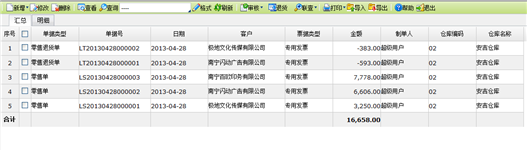
零售及退货单列表页面
- 在零售及退货单列表页面,点击【导入】按钮,打开零售单导入窗口,如下图所示:
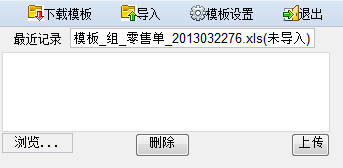
零售单导入页面
- 点击【下载模板】按钮,下载系统预置的模板;
- 填写完毕,点击【浏览】选择文件并点击【上传】;
- 点击【导入】按钮,系统提示成功导入的统计信息,刷新列表界面。
【模板设置】
- 如果系统预置的模板样式不能满足要求,可以通过模板设置调整导入模板。在零售单导入页面点击【模板设置】按钮进入单据导入页面,如下图所示:
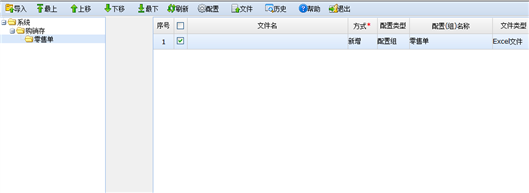
单据导入页面
- 在单据导入页面左侧选中零售单,点击【配置】按钮,进入导入设置页面,可修改导入模板设置。如下图所示:
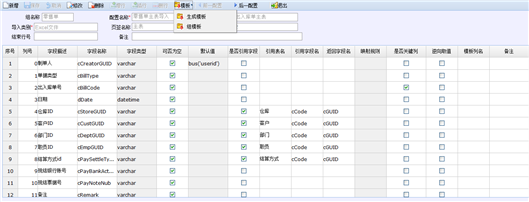
导入设置页面
表头区域
- 组名称:该配置隶属的组名称。该配置项可以填写也可以选择。填写即意味新增一个配置组,选择配置组即将该配置加入到选择的组中。在选择了配置组后,页面将显示“插入位置”配置项,“插入位置”配置项显示该配置组下所有配置,用户可以选择插入位置。
- 配置名称:该配置的名称。比如“零售单主表导入”。
- 导入表名:是指导入时数据将导入到的表名。系统提供下拉菜单选择。
- 页签名称:选择excel文件时指excel文件的页签名称,不填写默认excel文件*
个页签。
- 来源类别:数据来源的类别。目前支持Excel文件和txt文件。选择txt文件时,“页签名称”变为“分隔符号”。组名称相同的来源类别必须相同。
- 页签名称/分隔符号:来源类别选择excel文件时指excel文件的页签名称,不填写默认excel文件*
个页签。来源类别选择txt文件时指txt文件各字段域间的分隔符,不填写默认为“:”。
- 起始行号:指定从来源的某一行开始导入,不填写默认为1。当有表头行时,此处填写2。
- 结束行号:指定从来源的某一行结束导入,不填写默认为来源的最后一行。
- 备注:为该配置填写的说明。
- 插入位置:配置组项非填写时,列出选择的配置组下所有的配置。用于新配置的插入。
明细表区域
- 列号:来源的列号。
- 字段描述:对应到数据库的字段的描述。
- 字段名称:对应到数据库的字段的名称。
- 字段类型:对应到数据库的字段的类型。
- 可否为空:对应到数据库的字段的可否为空的属性。
- 默认值:当来源对应的列没有值时,向数据库填写该值。但如果“逆向取值”列选中时,该过程反向,即先取默认值,默认值取不到再取来源中列的值。
- 是否引用字段:勾选。指定该字段是否引用字段。引用字段是指该字段的值是从其它表中引用过来的。比如对账单中的“币种”字段,在对账单表中存取的是币种的cGUID,那么就定义对账单中币种字段是“引用字段”,引用的表名是“币种”。
- 引用表名:见“是否引用字段”。
- 引用字段名:引用字段名根据来源的对应列的性质决定。以对账单导入为例,如果在来源中币种对应列填写的值是币种的名称(如“人民币”),引用字段名就是币种表的币种名称字段,如果是币种的编码(如“001”),引用字段名就是币种表的币种编码字段。
- 返回字段名:该字段存取的值对应到引用表的字段。如上例中,就是cGUID。
- 映射规则:从一个值映射到另一个值的规则描述。如有的来源中“审核状态”一列的值是“已审核”或“未审核”。那么可以在该配置项中给出“未审核->0,已审核->1”的映射规则。
- 是否关键列:勾选。该配置项应用于文件的导入方式(新增、覆盖、增量)。设置为关键列后,向数据中存贮即以选中该配置项的字段为依据。
- 逆向取值:勾选。默认的取值顺序是先取来源中的值,再取默认值。选中该配置项,该过程逆反。
- 备注:为该行配置填写的说明。
按钮
- 生成模板:将当前配置生成模板并下载模板文件,此模板文件只包含单据主表或子表信息,适合单据主、子表信息分别导入时使用。
- 组模板:将一组配置生成多表页模板并下载模板文件,适合单据主、子表信息一同导入时使用。
- 前一配置:在同组配置中跳转到前一个配置。
- 后一配置:在同组配置中跳转到后一个配置。
- 在配置界面中点击【修改】按钮后,可调整配置,配置完成点击【保存】按钮,保存配置数据,还可通过【前一配置】【后一配置】按钮在同组配置中切换,逐个修改。
- 模板配置修改好后,可以直接在此界面下载新的模板。通过“模板”中的 “生成模板”或“组模板”功能,下载模板。点【保存】按钮,把模板保存到本机。
- 打开下载的模板。对下载后的模板录入相关业务数据,红色部分为必录事项,并严格按照举例格式填写模板,填写完后,保存该模板。
- 在单据导入页面点击【文件】按钮
 ,进入文件管理页面,点击【浏览】按钮,在本机中选择要上传的文件,点击【打开】按钮,文件显示在文件管理页面,点击【上传】按钮,将导入文件上传至系统,如下图所示:上传文件完成后点击【退出】按钮,退出文件管理页面。
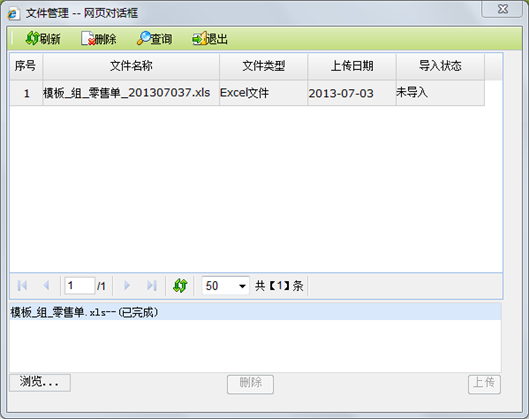
文件管理页面
- 在单据导入页面,选择 “零售单”配置组,双击文件名称列下的空白格,选择所要导入的文件,点击〖导入〗按钮,即可执行单据的导入,并提示导入后的具体情况。如下图所示:
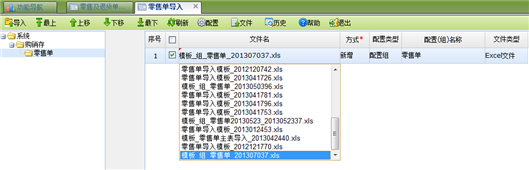
单据导入页面
导出
- 在单据列表工具栏,点击【导出】按钮,系统显示文件格式转换输出界面,如下图所示:
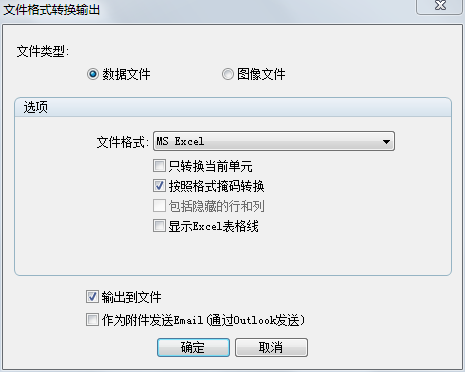
文件格式转换输出界面
- 选择输出文件类型:数据文件或图像文件。
- 选择文件格式等其它选项,也可选择作为附件发送Email。
- 点击【确定】按钮,系统按查询结果导出数据,所见即所得。
全文搜索
- 点击表格使鼠标焦点在表格中,并且同时按Ctrl键和F键,系统弹出搜索框,如下图所示:
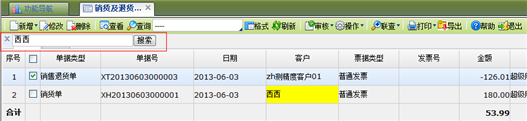
单据列表全文搜索
- 在搜索框中录入需要搜索的内容,系统将在当前页中进行全文模糊匹配搜索,并用高亮方式标明搜索结果。
- 点击搜索框左边的×,关闭搜索框并取消高亮显示。
查询条件说明
在单据列表中,用户可根据企业需要任意输入查询查询条件,根据这些条件筛选出所需要的数据。在各种单据列表菜单-单据列表工具栏【查询】按钮,显示界面如下图:
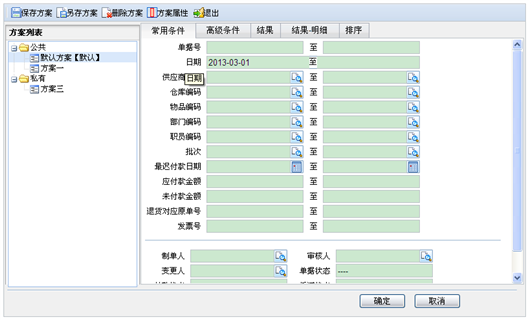
列表查询条件界面
1、布局说明
- 方案列表:如果某些查询组合条件您经常使用,您可以通过【保存方案】功能,把这种组合起个通俗易懂的名字保存在方案列表下。下次查询时,可以选择该方案,双击即可。
- 公共:使用该账套的用户都可以看见并使用。
- 私有:只有本用户才能看见使用。
- 保存方案:可以把查询条件所有页签内容设置完成后,可以点【保存方案】保存到方案列表,以便下次查询时使用,以节约您的时间。
- 另存方案:选择一个已保存的方案,可在此基础上修改查询方案及其属性,点击【另存方案】,即可将此新方案保存。
- 删除方案:如果该查询方案不再需要,可以在方案列表里选择该方案,点【删除方案】,即删除该方案。
- 方案属性:如果想修改查询方案名称或其它属性,可以点【方案属性】进行修改即可。
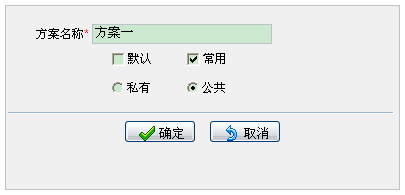
方案属性界面
- 默认:所有查询方案中只能有一个默认方案,决定每次打开列表显示的查询结果。
- 常用:勾选后会在单据列表工具栏【查询】按钮后的下拉框中显示。
- 公共/私有:决定该方案的可见范围,私有只有本用户才能看见。
2、常用条件
- 单据号:表示对所选单据区间的数据进行查询。不输入单据号,表示查询所有单据号的数据。
- 日期:录入或参照。输入查询的起止日期。
- 若只输入开始日期,则查询开始日期及之后的单据。
- 若只输入截止日期,表示查询截止日期及之前的数据。
- 开始日期和截止日期都输入,表示查询开始日期至截止日期的数据。
- 不输入日期,表示查询所有日期的数据。
- 开始日期必须小于等于截止日期。
- 若只输入开始的仓库编码,表示查询大于等于该仓库编码的所有仓库信息。
- 若只输入截止仓库编码,表示查询小于等于该仓库编码的所有仓库信息。
- 若输入起止仓库编码,表示查询大于等于开始仓库编码且小于等于截止仓库编码的所有仓库信息。
- 开始仓库编码必须小于等于截止仓库编码。
说明:
其它查询条件同仓库编码。
单据类型:默认为全部类型。如果只勾选了进货单,只查单据类型为进货单的单据。
说明:
- 查询条件域为空时,默认为查询全部。
- 本文框查询条件支持模糊查询。
3、高级条件
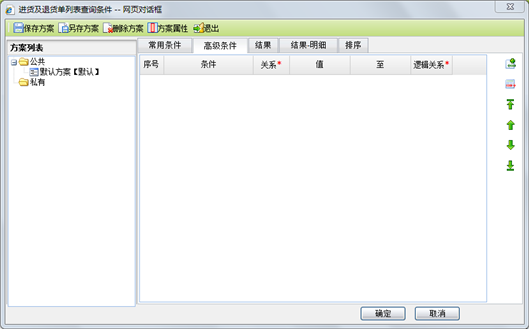
列表查询条件-高级条件界面
- 条件:单选,参照条件的操作对象,指明参照条件所针对的项目,如物品数量。
- 关系:指明条件项与条件值之间的比较关系。
等于;不等于;大于;大于等于;小于;小于等于; 类似于;介于。
- 值:与条件项进行比较的对象,无值表示空值。例如物品数量无值表示所有的记录。
- 逻辑关系:单选,并且、或者、并且后续条件、或者后续条件。多个条件表达式时表示之间的关系。并且为同时成立;或者为任一一种情况成立。
- 应用举例:
1 条件:仓库编码;关系选择:等于;条件值:001;逻辑关系:并且。
2 条件:入库日期;关系选择:大于等于;条件值:2013-01-01;逻辑关系:并且。
这样,确认时的参照条件的含义为:查看仓库编码为001、且入库日期在2013-01-01以后的单据记录。
关系选择使用类似于时,条件值可以使用模糊匹配值,如物品编码像01,表示查询所有以01打头的物品编号的记录。
说明:
使用条件时,可使用右侧的【添加】、【删除】条件。
4、结果/结果明细
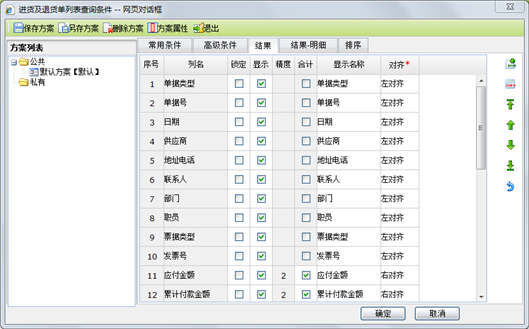
列表查询条件-结果页界面
为了使用户更加直观的看到自己想要的项目和数据,可以设置数据项是否显示及精度等,也即列表格式设置功能。
- 锁定:选择此项,则滚动条滚动时,锁定项不会跟着滚动。锁定项之前的项目也必须是锁定状态。
- 显示:勾选,表示在参照界面显示该栏目,否则取消显示。
- 精度:表示该数据项的显示精度。
- 合计:勾选表示该项目进行合计,否则取消合计,非数据类型的项目不能被勾选上。
- 显示名称:可修改默认的栏目名称。
- 对齐:单选,选择内容为居中、左对齐、右对齐。
说明:
- 使用时,可使用右侧的【添加】、【删除】、【上移】、【下移】、【重置】按钮,对格式进行设置。
- 【上移】、【下移】可调整栏目显示顺序。
- 【重置】是指将格式设为系统默认的样式。
5、排序
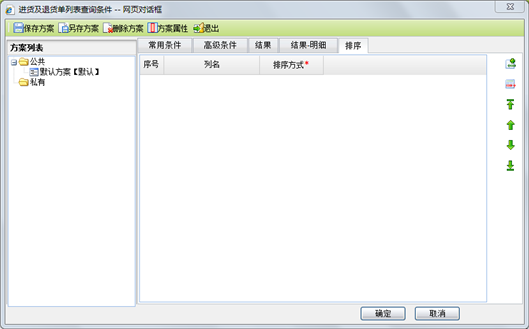
列表查询条件-排序页界面
- 通过右侧功能按钮图标
 、
、 添加删除排序项目。
 - 排序方式:可选递增递减方式,递增即按所选列的内容由小到大(如数字),由前向后(如字母、汉字按拼音顺序),由早到晚(如日期、时间)排序,递减反之。
- 排序项首先必须是显示项。
- 一次可选择多个栏目进行排序。排序时,排在前面的项目优先级大于排在后面的项目。
请关注与收藏:航天信息A3A6财务软件售后技术服务网站 https://www.xmfdzkj.cn
Aisino A3软件【购销存】操作视频讲解介绍:https://www.xmfdzkj.cn/czsp/143.html
Aisino A3软件自助学习系统 — 操作视频讲解:https://www.xmfdzkj.cn/czsp/445.html

 使用【微信】扫一扫加好友

.jpg)
 新公网安备65220102000135号